智慧醫(yī)院智能化系統(tǒng)設(shè)計(jì)與信息系統(tǒng)集成服務(wù)
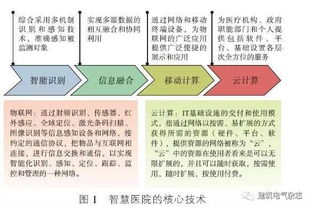
隨著醫(yī)療技術(shù)的不斷進(jìn)步和數(shù)字化轉(zhuǎn)型的浪潮,智慧醫(yī)院已成為現(xiàn)代醫(yī)療體系的重要發(fā)展方向。智能化系統(tǒng)設(shè)計(jì)與信息系統(tǒng)集成服務(wù)作為智慧醫(yī)院建設(shè)的核心,不僅提升了醫(yī)療服務(wù)的效率與質(zhì)量,還為患者和醫(yī)護(hù)人員創(chuàng)造了更安全、便捷的環(huán)境。本文將探討智慧醫(yī)院智能化系統(tǒng)的設(shè)計(jì)原則、關(guān)鍵組成部分,以及信息系統(tǒng)集成服務(wù)在其中的重要作用。
一、智慧醫(yī)院智能化系統(tǒng)設(shè)計(jì)概述
智慧醫(yī)院智能化系統(tǒng)設(shè)計(jì)旨在通過集成先進(jìn)的信息技術(shù)、物聯(lián)網(wǎng)(IoT)、人工智能(AI)和大數(shù)據(jù)分析,構(gòu)建一個(gè)高效、互聯(lián)的醫(yī)療生態(tài)系統(tǒng)。設(shè)計(jì)原則包括:
- 以患者為中心:系統(tǒng)應(yīng)優(yōu)化患者就診流程,例如通過智能導(dǎo)診、在線預(yù)約和遠(yuǎn)程醫(yī)療減少等待時(shí)間。
- 數(shù)據(jù)驅(qū)動(dòng)決策:利用實(shí)時(shí)數(shù)據(jù)監(jiān)控和分析,支持臨床診斷、資源管理和疫情預(yù)警。
- 安全性與合規(guī)性:確保系統(tǒng)符合醫(yī)療數(shù)據(jù)保護(hù)法規(guī)(如HIPAA或GDPR),防止信息泄露。
- 可擴(kuò)展性與靈活性:系統(tǒng)設(shè)計(jì)需適應(yīng)未來技術(shù)升級(jí)和業(yè)務(wù)擴(kuò)展,避免資源浪費(fèi)。
二、智能化系統(tǒng)的關(guān)鍵組成部分
智慧醫(yī)院的智能化系統(tǒng)通常包括以下核心模塊:
- 臨床信息系統(tǒng)(CIS):集成電子健康記錄(EHR)、醫(yī)囑管理和醫(yī)療影像系統(tǒng),提升診斷準(zhǔn)確性和效率。
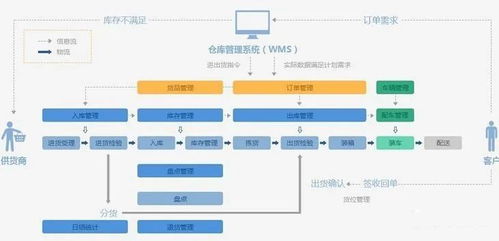
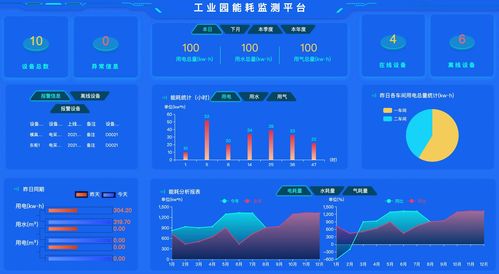
- 醫(yī)院運(yùn)營(yíng)管理系統(tǒng):涵蓋智能排班、藥品庫(kù)存管理、設(shè)備維護(hù)和能源監(jiān)控,通過AI優(yōu)化資源分配。
- 患者服務(wù)系統(tǒng):包括移動(dòng)App、智能導(dǎo)診機(jī)器人和遠(yuǎn)程監(jiān)護(hù)設(shè)備,提供個(gè)性化醫(yī)療體驗(yàn)。
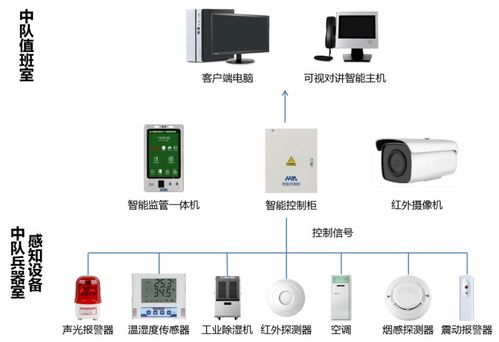
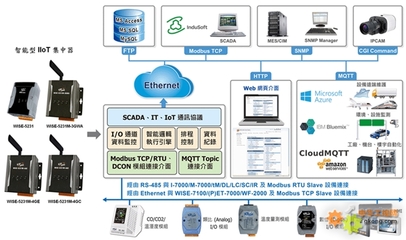
- 物聯(lián)網(wǎng)與感知層:通過傳感器和穿戴設(shè)備實(shí)時(shí)收集患者生命體征和環(huán)境數(shù)據(jù),實(shí)現(xiàn)預(yù)警和干預(yù)。
- 數(shù)據(jù)中心與云平臺(tái):構(gòu)建統(tǒng)一的數(shù)據(jù)存儲(chǔ)和分析平臺(tái),支持大數(shù)據(jù)挖掘和AI模型訓(xùn)練,例如預(yù)測(cè)疾病爆發(fā)或優(yōu)化治療方案。
三、信息系統(tǒng)集成服務(wù)的重要性與實(shí)施策略
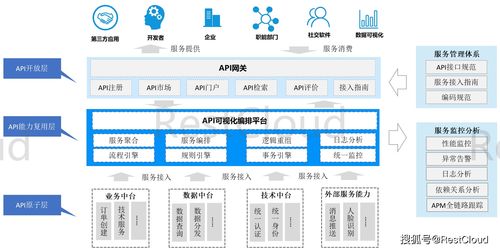
信息系統(tǒng)集成服務(wù)是智慧醫(yī)院建設(shè)的基石,它確保各子系統(tǒng)無縫協(xié)作,避免信息孤島。關(guān)鍵作用包括:
- 統(tǒng)一數(shù)據(jù)標(biāo)準(zhǔn):集成服務(wù)通過標(biāo)準(zhǔn)化協(xié)議(如HL7或FHIR)實(shí)現(xiàn)不同系統(tǒng)間的數(shù)據(jù)交換,確保信息一致性。
- 提升互聯(lián)互通性:例如,將實(shí)驗(yàn)室系統(tǒng)與EHR集成,醫(yī)生可實(shí)時(shí)獲取檢驗(yàn)結(jié)果,縮短決策時(shí)間。
- 降低成本與風(fēng)險(xiǎn):專業(yè)集成服務(wù)通過模塊化設(shè)計(jì)和測(cè)試,減少實(shí)施錯(cuò)誤和后續(xù)維護(hù)成本。
- 支持創(chuàng)新應(yīng)用:集成AI和物聯(lián)網(wǎng)數(shù)據(jù)后,醫(yī)院可開發(fā)預(yù)測(cè)性維護(hù)或個(gè)性化治療建議等高級(jí)功能。
實(shí)施信息系統(tǒng)集成服務(wù)時(shí),建議采取分階段策略:
- 需求分析與規(guī)劃:與醫(yī)院各部門協(xié)作,明確業(yè)務(wù)目標(biāo)和集成范圍。
- 技術(shù)選型與原型開發(fā):選擇兼容的硬件和軟件,并構(gòu)建試點(diǎn)系統(tǒng)進(jìn)行驗(yàn)證。
- 系統(tǒng)部署與培訓(xùn):逐步部署集成方案,并對(duì)醫(yī)護(hù)人員進(jìn)行培訓(xùn),確保順利過渡。
- 持續(xù)優(yōu)化與支持:通過監(jiān)控和反饋機(jī)制,不斷優(yōu)化系統(tǒng)性能,適應(yīng)醫(yī)療需求變化。
四、未來展望與挑戰(zhàn)
智慧醫(yī)院智能化系統(tǒng)與集成服務(wù)的發(fā)展前景廣闊,未來可能融入5G、區(qū)塊鏈和邊緣計(jì)算等技術(shù),進(jìn)一步提升實(shí)時(shí)性和安全性。挑戰(zhàn)也不容忽視,如高昂的初始投資、數(shù)據(jù)隱私問題以及技術(shù)人才短缺。醫(yī)院需與專業(yè)服務(wù)商合作,制定長(zhǎng)期戰(zhàn)略,以實(shí)現(xiàn)可持續(xù)發(fā)展。
智慧醫(yī)院智能化系統(tǒng)設(shè)計(jì)與信息系統(tǒng)集成服務(wù)是推動(dòng)醫(yī)療現(xiàn)代化的重要引擎。通過科學(xué)的設(shè)計(jì)和高效的集成,醫(yī)院不僅能提高運(yùn)營(yíng)效率,還能為患者提供更優(yōu)質(zhì)的醫(yī)療服務(wù),最終實(shí)現(xiàn)“以人為中心”的智慧醫(yī)療愿景。
如若轉(zhuǎn)載,請(qǐng)注明出處:http://www.toufang400.cn/product/37.html
更新時(shí)間:2026-09-03 13:23:18